> For the complete documentation index, see [llms.txt](https://docs.tupayonline.com/llms.txt). Markdown versions of documentation pages are available by appending `.md` to page URLs; this page is available as [Markdown](https://docs.tupayonline.com/documentacion-de-la-api/tu-payplus/tu-plugin/vtex.md).
# Vtex
## Objetivo
Este manual ha sido creado con el propósito de proporcionar instrucciones detalladas sobre
cómo llevar a cabo la instalación correcta y exitosa del Conector de Pagos en el entorno
vtex. Se encontrarán pasos claros y guías específicas diseñadas para asegurar la fluidez y
eficiencia en la integración de pagos en la plataforma de comercio electrónico.
## Instalación del conector de pagos Tupay en ambiente VTEX
### Paso 1: Preparación
* Antes de comenzar con la instalación del Conector de Pagos, asegúrese de contar con las credenciales de acceso al panel de administración de VTEX.
* Asegúrese de contar con las credenciales para el conector de pagos Tupay.
### Paso 2: Acceso al panel de administración VTEX
* Abra su navegador web y acceda al panel de administración de su tienda VTEX.
* Inicie sesión en su tienda VTEX.
### Paso 3: Navegación al conector de pagos y configuración del mismo
* Una vez dentro del panel de administración, busque la sección de configuración de tienda en la parte inferior izquierda de la pantalla como se muestra en la imagen.
* Una vez en la sección de configuración, ingrese al menú de proveedores del módulo de pago.
* En el panel de configuración, seleccionar el botón Nuevo Proveedor
* Es necesario configurar un nuevo proveedor, seleccionando de la lista o puede filtrar con el buscador.
* Clic sobre el proveedor TuPay.
* Luego de seleccionar el proveedor se abrirá un panel de configuración.
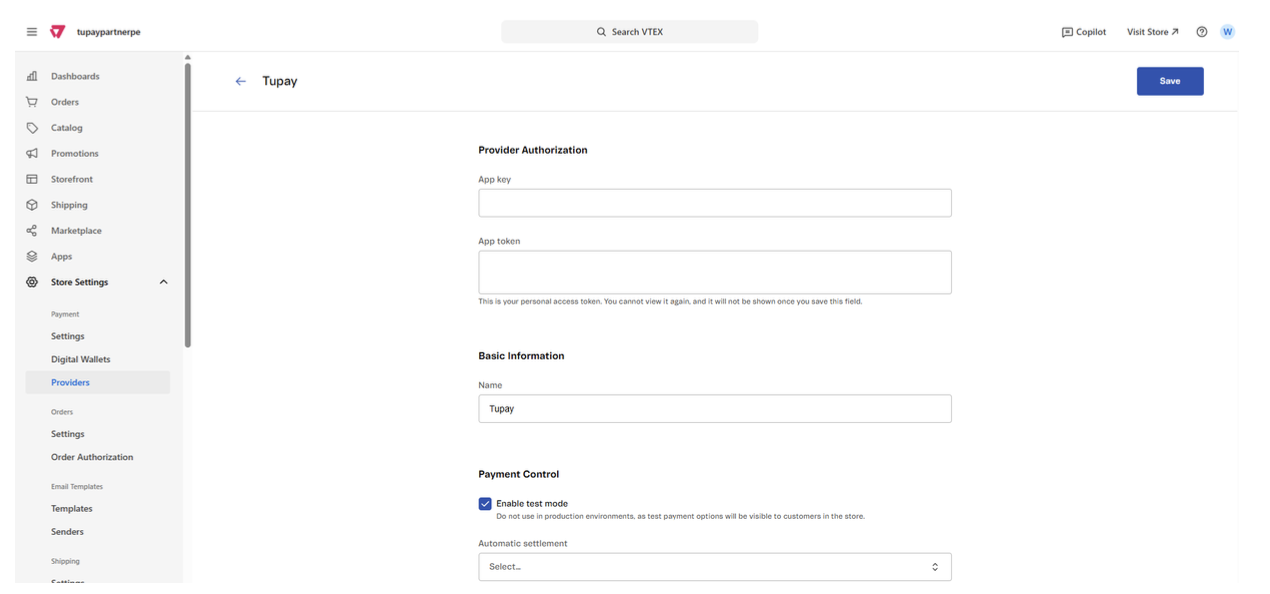
Allí es necesario configurar las credenciales proporcionadas por Tupay.
#### Credenciales necesarias para configurar proveedor Tupay:
**Autorización del proveedor:**
* **AppKey**: Corresponde al API Key del portal de configuración de Tupay
* **AppToken**: Corresponde al API Signature del portal de configuración de Tupay
**Información general:**
* **Name**: TuPay (Este nombre puede modificarse según sea el caso)
**Control de pago**:
* **Enable Test Mode**: Este check permite indicar si esta configuración es de pruebas o es de producción, marcar en caso de que corresponda a pruebas.
* **Automatic Settlement**: Seleccionar opción Desactivado.
**Campos del proveedor:**
* **APIPassphrase**: Dejar como valor por defecto “0”
* **Expiration**: Tiempo en minutos en que se espera la expiración del pago
* **PaymentMethod**: Lista desplegable que contienen los medios de pago que se pueden utilizar:
* Tupay
* Tupay Billeteras digitales
* Tupay Banca en línea
* Tupay Tarjetas de crédito y débito
* Una vez guardada la configuración puede verificar que el proveedor queda en el listado de proveedores.
* Después de configurar el proveedor, ingrese al menú de Configuración del módulo de pago.
* Agregue una nueva condición de pago usando el icono verde en la parte superior derecha de la pantalla
* Se abrirá un listado de condiciones de pago disponibles.
* Busque la condición de pago Tupay (Aquí puede seleccionar las condiciones de pago que vaya a utilizar en el checkout).
* Una vez elegida la condición, aparecerá la pantalla de configuración para la
condición de pago.
* Asigne nombre, active, elija el proveedor que acaba de configurar y guarde la
configuración de la condición de pago.
* Una vez configurada la condición de pago podrá verla en la lista de condiciones de pago.
###
Paso 4: Verificación de configuración del conector
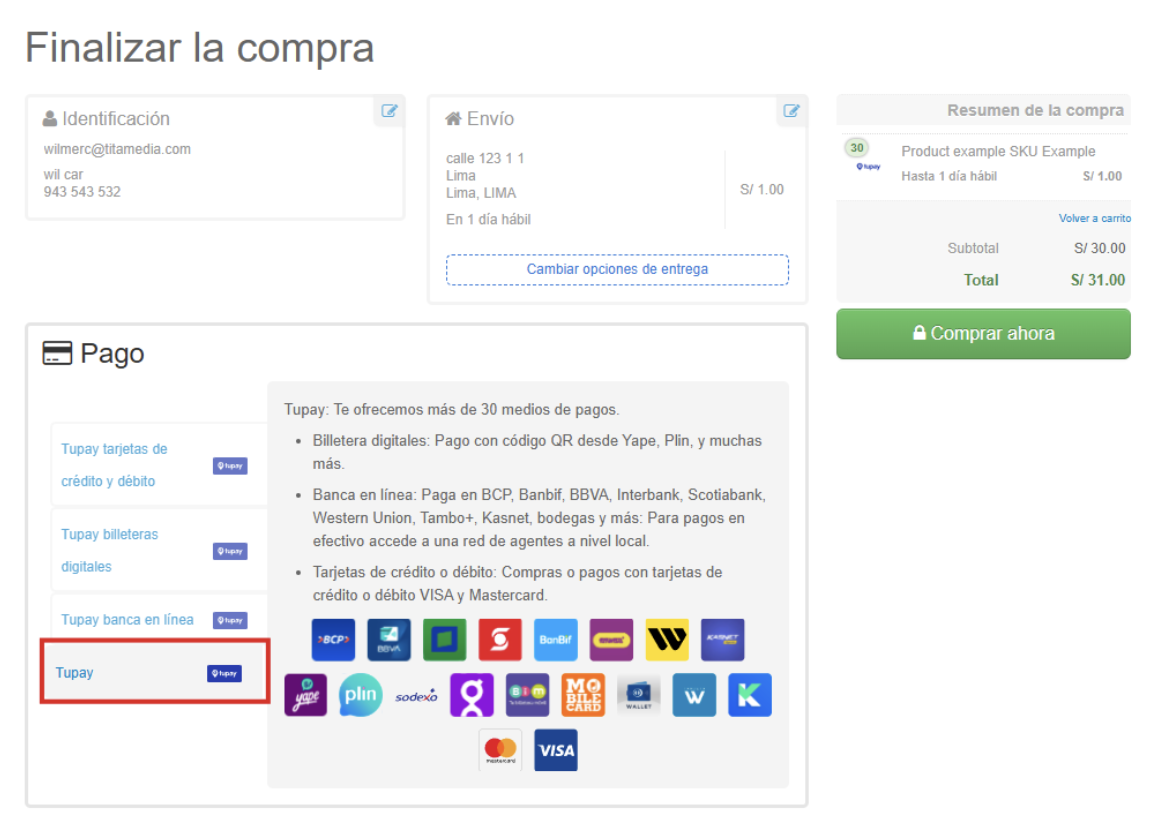
* Simule una compra y una vez en el checkout podrá ver la condición de pago
configurada en este proceso
* Al seleccionar “comprar ahora” una ventana modal será mostrada y allí podrá ver el código QR, esta ventana se cerrará automáticamente una vez confirmado o rechazado el pago.
### Paso 5: Revision de transacciones
* Diríjase al menú lateral de pedidos.
* Ingrese al submenú transacciones
* Allí podrá ver la lista de transacciones.
* Al ingresar a los elementos de la lista podrá ver los eventos para cada transacción.
* Para verificar información de los pedidos, ingrese al submenú Todos los pedidos.
* Al ingresar a los elementos de la lista, podrá ver información del pago en la parte izquierda, en el recuadro de pago.
---
# Agent Instructions
This documentation is published with GitBook. GitBook is the documentation platform designed so that both humans and AI agents can read, navigate, and reason over technical content effectively. Learn more at gitbook.com.
## Querying This Documentation
If you need additional information that is not directly available in this page, you can query the documentation by asking a question.
Perform an HTTP GET request on the following URL with the `ask` and `goal` query parameters:
```
GET https://docs.tupayonline.com/documentacion-de-la-api/tu-payplus/tu-plugin/vtex.md?ask=&goal=
```
`ask` is the immediate question: it should be specific, self-contained, and written in natural language.
`goal` is what the user is ultimately trying to achieve, the reason they need the answer. Sharing it helps GitBook give you a better, more relevant answer. A goal is most helpful when it describes the outcome the user wants rather than restating the question. For example, with `ask=how do I create an API token`, a goal like `automate deployments from our CI pipeline` lets GitBook tailor the answer to that use case.
The response will contain a direct answer to the question and relevant excerpts and sources from the documentation.
Use this mechanism when the answer is not explicitly present in the current page, you need clarification or additional context, or you want to retrieve related documentation sections.